

Telegram官网这次更新了哪些内容?
2026年这次更新功能点比较分散,我帮你整理成一张速查表:
| 功能 | 一句话说明 | 适用平台 | 是否需要Premium |
|---|---|---|---|
| 成员标签 | 群成员名字旁添加身份标识 | 群组 | 否 |
| 禁用分享 | 私聊中禁止转发/截图/保存媒体 | 一对一私聊 | ✅ 是 |
| 使用Telegram登录 | 用Telegram账号注册登录第三方服务 | 全平台 | 否 |
| GIF标题与编辑 | GIF可加标题、裁剪、绘制 | 全平台 | 否 |
| 照片转贴纸 | 一键将照片转换为贴纸 | 全平台 | 否 |
| GIF/贴纸编辑器 | 统一的编辑工具 | 全平台 | 否 |
| 日期格式化 | 发送智能时间,自动适配对方时区 | 全平台 | 否 |
| 投票时间戳 | 显示每位投票者的投票时间 | 群组/频道 | 否 |
| 机器人流式响应 | 所有机器人都可实时逐字回复 | 全平台 | 否 |
下面我逐一带你设置和使用。
一、成员标签:群组身份管理
成员视角:添加自己的标签
-
进入群组 → 点击群组名称进入资料页
-
找到“标签”区域 → 点击“添加标签”
-
输入你的身份标识(建议简短,2-5个字)
-
保存
管理员视角:开启成员自主标签
-
进入“群组设置” → 点击“权限”
-
找到“编辑自己的标签” → 开启
-
(可选)切换为“仅管理员分配”
使用建议
| 群组类型 | 推荐模式 | 原因 |
|---|---|---|
| 技术交流群 | 成员自主设置 | 鼓励成员展示专长 |
| 公司工作群 | 仅管理员分配 | 统一角色标识 |
| 兴趣/社区群 | 成员自主设置 | 展示多样兴趣爱好 |
| 班级群 | 仅管理员分配 | 学生/老师身份区分 |
二、禁用分享:保护私聊内容
操作步骤
-
打开目标联系人的聊天
-
点击对方头像 → 进入个人资料页
-
点击右上角
⋯或⋮→ 选择“禁用分享” -
确认开启
开启后的效果
| 操作 | 是否被限制 |
|---|---|
| 转发消息 | ✅ 禁止 |
| 截屏 | ✅ 禁止 |
| 保存图片/视频 | ✅ 禁止 |
| 录屏 | ✅ 禁止(系统层限制) |
适用范围
-
✅ 一对一私聊(普通聊天、加密私聊)
-
❌ 群组(群组有独立的内容保护设置)
-
❌ 频道(频道有独立的分享设置)
⚠️ 此功能目前仅限Telegram Premium用户使用。
三、GIF编辑与标题:制作专属表情包
添加GIF标题
-
打开GIF面板 → 选择一个GIF
-
长按选中的GIF → 选择“添加标题”
-
输入文字(可放上方或下方)
-
发送
编辑GIF/贴纸
-
在聊天中找到GIF或贴纸 → 长按
-
选择“编辑”
-
进入编辑器,可使用以下工具:
-
✏️ 自由绘图
-
📝 添加文本
-
😊 添加Emoji表情
-
✂️ 修剪GIF时长(仅GIF)
-
照片转贴纸
-
在媒体查看器中打开一张照片
-
点击“转换为贴纸”按钮
-
使用编辑器进行抠图、添加文字/Emoji
-
保存到“收藏夹”或添加到现有贴纸包
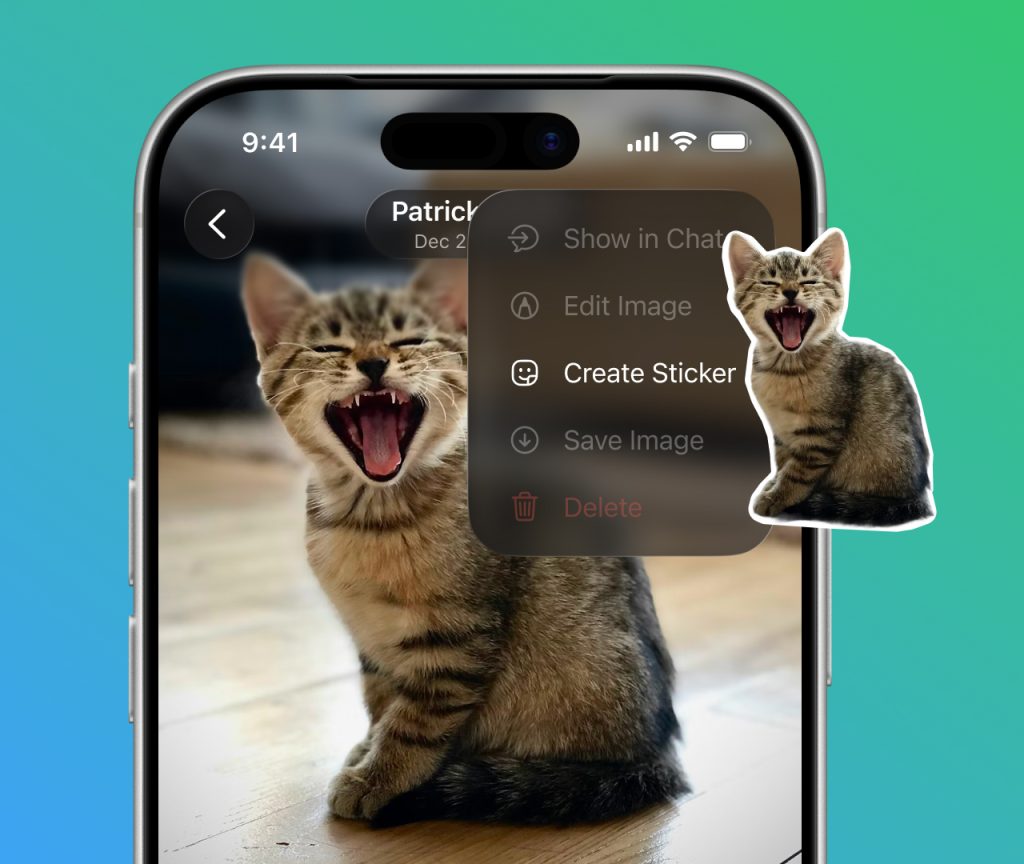
Telegram,成员标签,禁用分享,GIF编辑,日期格式化,使用Telegram登录
四、日期格式化:跨时区沟通神器
发送日期卡片
-
在输入框中输入时间信息(如“下周一上午10点”)
-
选中这段文字 → 点击出现的“日期格式”选项
-
文字变为可点击的日期卡片
-
发送
接收日期卡片
-
点击收到的日期卡片
-
系统自动显示你的时区下的对应时间
-
选择“添加到日历”或“设置提醒”
机器人动态时间变量
开发者可在机器人消息中使用动态时间变量,系统会自动根据每个用户的时区显示时间。
五、投票时间戳:追踪投票节奏
投票结束后,点击查看投票结果,现在可以看到:
-
✅ 每个选项的总票数
-
✅ 每位投票者的用户名
-
✅ 每位投票者的投票时间
用途:
-
判断投票是否在短时间集中完成
-
识别早期投票者和观望后投票者
-
作为群组互动的数据参考
六、使用Telegram登录:告别密码
用户视角
-
在第三方网站/App上点击“使用Telegram登录”
-
跳转到Telegram授权页面
-
确认授权
-
完成登录
可选权限:
-
分享手机号码(避免额外验证)
-
允许服务通过Telegram发送通知消息
开发者视角
可查阅官方详细指南集成“使用Telegram登录”功能。
七、常见问题
问:成员标签可以随时修改吗?
答:可以。如果群组开启了“成员自主设置”,你可以随时进入群组资料修改或删除自己的标签。
问:禁用分享后,对方还能截图吗?
答:系统会阻止截屏操作。但在部分Android设备上,截屏阻止可能不完全有效,建议同时注意聊天的信任度。
问:日期格式化支持哪些时间表达方式?
答:支持“明天”“下周一”“7月15日”等自然语言时间表达,以及具体时间点(如“下午3:30”)。
问:GIF编辑后的GIF会占用额外存储空间吗?
答:编辑后的GIF会作为新消息发送,不会覆盖原始GIF。发送后的文件会占用Telegram服务器存储。
问:投票时间戳是否对所有投票可见?
答:仅对投票发起人和群管理员可见。普通投票者只能看到总票数,看不到每个人的投票时间。
今天的操作清单
更新Telegram后,建议按此顺序体验新功能:
-
✅ 进入一个群组,添加你的第一个成员标签
-
✅ 找一个朋友,尝试在私聊中禁用分享
-
✅ 搜索一个GIF,添加标题后发送
-
✅ 选一张照片,体验照片转贴纸
-
✅ 发送一个日期卡片,让对方看到你的时区下的时间
-
✅ 在群里发起一个投票,看看投票时间戳的效果
-
✅ 如果有支持的服务,试试使用Telegram登录
整套流程大约15分钟。完成后,你对这次更新的所有功能就都上手了。
如果你遇到了旧版本卡顿问题,建议前往Telegram最新版官方下载页面进行覆盖安装。